


Pensé par l’académie de Lille, SOGo Lille est le webmail qui vous accompagne au quotidien. A travers cette plateforme, enseignants et personnel administratif bénéficient d’un accès sécurisé à une messagerie professionnelle. A la fois sécurisé et ergonomique, cet outil transforme la communication académique en une expérience fluide et fiable. Comment s’y connecter et le prendre en main ? Si vous êtes un personnel ou un enseignant de l’academie de Lille, cet article va vous intéresser. Tout savoir sur SOGo Lille dans ce guide.
Accès centralisé pour les acteurs de l’éducation
Avec SOGo Lille, l’académie a choisi de rassembler toute sa communauté autour d’un webmail unique et sécurisé. Accessible depuis l’adresse Webmail.ac-Lille.fr, ce portail fonctionne avec vos identifiants académiques, ce qui garantit une authentification fiable et rapide.
Une messagerie ouverte à tous
Êtes-vous enseignant, agent administratif ou étudiant ? Accédez à votre boîte mail en quelques secondes depuis un ordinateur, une tablette ou même un smartphone. Ce système met fin à la multiplication des outils dispersés et favorise une communication académique plus fluide. Ainsi, les échanges sont plus rapides et la réactivité est renforcée dans les interactions pédagogiques et administratives.
Des fonctionnalités pratiques au quotidien
Le webmail SOGo Lille met également à votre disposition des outils qui simplifient la gestion de vos échanges numériques :
- Envoi et réception d’emails depuis une interface ergonomique et claire ;
- Organisation personnalisée de vos mails grâce à des dossiers, filtres et étiquettes ;
- Carnets d’adresses partagés pour retrouver facilement vos contacts ;
- Synchronisation avec vos calendriers professionnels afin de planifier efficacement vos rendez-vous et événements.
Grâce à ces fonctionnalités, vous disposez d’un accès centralisé et pratique qui accompagne vos activités un peu partout.
La connexion au webmail SOGo Lille
Parce qu’il s’adresse directement aux enseignants et aux étudiants, le portail SOGo Lille a été conçu pour rester accessible à tous. Vous disposez de plusieurs méthodes de connexion, chacune adaptée à vos besoins.
Trois modes d’accès disponibles
Le premier mode repose sur une connexion via Ajax, largement compatible avec les navigateurs comme Mozilla. Vous profitez ainsi d’une interface rapide, fluide et simple à prendre en main, avec différentes options de personnalisation pour vos échanges. Le deuxième mode consiste à synchroniser vos données depuis un smartphone ou un assistant numérique. Cette synchronisation, assurée notamment grâce au logiciel Funambol, vous permet de retrouver vos mails, calendriers et contacts directement sur votre appareil mobile.
Enfin, le troisième mode utilise les protocoles CalDAV, GroupDAV et CardDAV. Ils permettent une gestion optimisée de vos informations privées, avec une compatibilité assurée dès lors que votre appareil prend en charge ces standards.
Étapes pour se connecter à SOGo Lille
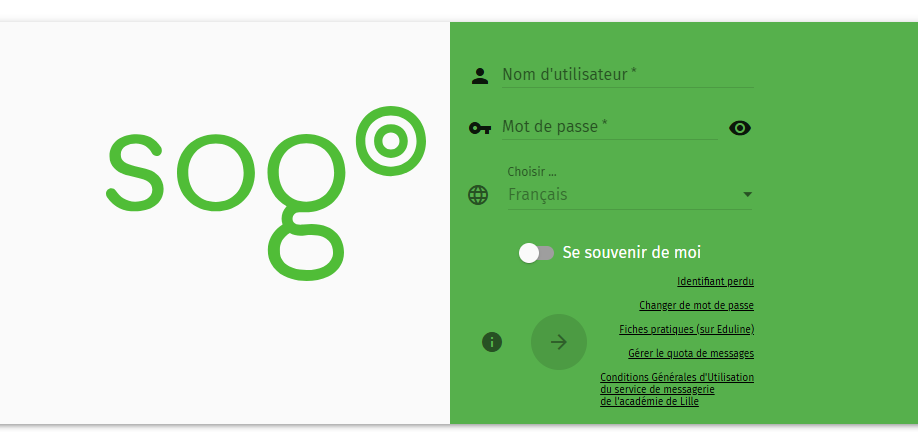
Si vous faites partie de l’académie de Lille, vous recevez automatiquement vos identifiants de connexion (nom d’utilisateur et mot de passe). La procédure est simple :
- Rendez-vous sur l’adresse officielle ac-Lille.fr.
- Saisissez votre identifiant académique dans le champ prévu.
- Entrez le mot de passe communiqué par votre établissement.
- Cliquez sur le bouton de validation (souvent une flèche) pour accéder à votre espace.
Une fois connecté, vous pouvez non seulement consulter vos emails, mais aussi conserver vos contacts, programmer des événements et gérer vos agendas. Vous avez également la possibilité d’utiliser votre messagerie sur mobile grâce aux applications mail compatibles, ce qui rend l’accès encore plus pratique.
Lire aussi : Toutatice : accédez à vos services scolaires sur l’ENT de Rennes
Problèmes de connexion : que faire ?
Il peut arriver que l’accès à votre compte SOGo Lille soit bloqué, parfois pour une simple erreur de saisie. Avant toute chose, prenez quelques secondes pour vérifier que votre mot de passe est correctement entré. Une faute de frappe ou une touche MAJ activée sans que vous vous en rendiez compte peut suffire à empêcher l’accès.
Assurez-vous aussi que votre identifiant est bien renseigné. Dans certains cas, vous verrez le terme NUMEN : il désigne bien votre identifiant académique. Si toutes vos informations sont justes, mais que la connexion ne fonctionne toujours pas, voici la marche à suivre :
- Accédez à l’interface officielle de connexion.
- Cliquez sur le lien « Identifiant ou mot de passe oublié ».
- Remplissez le formulaire affiché avec les données demandées.
- Saisissez correctement votre NUMEN en majuscules et complétez les champs obligatoires.
- Validez votre demande en cliquant sur l’icône d’envoi.
Quelques minutes après, vous recevrez un lien de réinitialisation par mail. Cliquez dessus pour retrouver l’accès à votre messagerie.
Sécurité renforcée et respect strict de vos données personnelles
La cybersécurité fait partie des priorités de l’académie de Lille. Avec le webmail SOGo Lille, vos informations sont protégées par des infrastructures hébergées sur des serveurs académiques, directement sous la responsabilité du rectorat. Cette organisation garantit un respect strict du RGPD et des réglementations en vigueur.
Ici, toute connexion passe par un chiffrement sécurisé et nécessite une authentification fiable. Pour limiter les risques, vous êtes invité à mettre à jour régulièrement votre mot de passe et à adopter de bonnes pratiques numériques. Un suivi constant est assuré par les équipes techniques afin de détecter et corriger rapidement toute anomalie.
Contrairement aux messageries commerciales, aucune publicité ni exploitation des données n’est effectuée. Cette approche protège la confidentialité des échanges entre enseignants, élèves et personnels administratifs. Elle renforce aussi la confiance de toute la communauté éducative dans l’usage du service.
Lire aussi : Académie de Nantes : quelles sont les fonctionnalités de l’IA72 Webmail ?
Un support technique pour vous accompagner
Même si SOGo Lille a été pensé pour être simple à utiliser, vous n’êtes jamais seul face à un problème. L’académie met à disposition une assistance technique complète afin d’accompagner chaque utilisateur. Vous pouvez consulter une FAQ détaillée, suivre des tutoriels pas à pas ou encore contacter directement le service d’assistance par mail en cas de blocage.
Une difficulté à vous connecter ? Un email qui échoue à l’envoi ? Dans ce cas de situation, les établissements scolaires peuvent également solliciter leur référent numérique local. Les agents sont spécialement formés pour répondre aux questions liées au webmail académique et aux outils associés.
Cet appui constant facilite l’adoption généralisée de SOGo Lille et rassure les utilisateurs. Les services techniques assurent en parallèle la maintenance régulière du portail ainsi que la diffusion d’informations claires sur les mises à jour. Vous profitez ainsi d’une continuité de service fiable et transparente, sans interruption imprévue.
